Domain augenärzte-rendsburg.de kaufen?
Wir ziehen mit dem Projekt
augenärzte-rendsburg.de um.
Sind Sie am Kauf der Domain
augenärzte-rendsburg.de interessiert?
domain@kv-gmbh.de · 0541-91531010
Domain augenärzte-rendsburg.de kaufen?
Warum funktioniert Snipping Tool nicht?
Warum funktioniert Snipping Tool nicht? Gibt es eine Fehlermeldung, die angezeigt wird? Hast du versucht, das Programm neu zu starten oder deinen Computer neu zu starten? Möglicherweise liegt das Problem an fehlenden Berechtigungen oder an einer beschädigten Datei. Hast du die neueste Version des Snipping Tools installiert? **
Wie installiere ich Snipping Tool?
Um das Snipping Tool auf einem Windows-Computer zu installieren, müssen Sie zuerst sicherstellen, dass es nicht bereits auf Ihrem System vorhanden ist. Geben Sie dazu "Snipping Tool" in die Windows-Suchleiste ein. Wenn es nicht gefunden wird, können Sie es über die Systemsteuerung unter "Programme und Funktionen" installieren. Klicken Sie auf "Windows-Funktionen aktivieren oder deaktivieren" und suchen Sie nach dem Snipping Tool. Aktivieren Sie das Kontrollkästchen neben dem Snipping Tool und klicken Sie auf "OK". Das Snipping Tool sollte nun auf Ihrem Computer installiert sein und kann über die Windows-Suche oder das Startmenü geöffnet werden. **


Ähnliche Suchbegriffe für Snipping
Top-Angebote
Produkte zum Begriff Snipping:
-
Endspurt Klinik: Augenheilkunde, HNO, FachbücherSicher durchs 2. Staatsexamen! In Endspurt Klinik sind alle prüfungsrelevanten Themen gut strukturiert und verständlich zusammengefasst, ohne überflüssiges Drumherum. So sparst du Zeit und kannst dich gezielt vorbereiten. Vom IMPP seit Frühjahr 2012 geprüfte Inhalte sind im Text hervorgehoben. In den IMPP-Fakten-Kästen werden alle Prüfungsthemen komprimiert dargestellt - die Anzahl der Ausrufezeichen zeigt an, wie häufig der Inhalt gefragt wurde. Lerntipps, Merke-Boxen, Praxistipps und weitere Hervorhebungen bieten dir Unterstützung beim Lernen. Lerne im Zusammenhang: Leitsymptome, die spezifische Pharmakologie und auch spezielle Themen der klinischen Chemie, Chirurgie, Radiologie und Pathologie sind bei den jeweils passenden Fachgebieten/Organsystemen einsortiert. Jedes Skript ist in überschaubare Lernpakete unterteilt, abgestimmt auf den Lernplan in via medici, wo du auch die passenden IMPP-Fragen kreuzen kannst. Unser Lernplan bringt dich in 100 Tagen zur 2. ÄP. In der 4. Auflage wurden alle Inhalte auf den aktuellen Stand gebracht und neue Frageninhalte eingearbeitet. Dieses Skript dreht sich gleich um mehrere Sinnesorgane: Augen, Nase, Mund und Ohren, die jeweils topografisch sortiert sind. Im ersten Teil geht es um das Auge, seine wichtigsten Erkrankungen sowie Störungen des Sehvermögens. Im HNO-Teil werden die Krankheitsbilder des Ohrs, des Nasen-Rachen-Raums und des Halses sowie Störungen des Hörens, des Gleichgewichts, der Stimme und der Sprache behandelt.25,00 €*Versand: 0,00 €Sichere Weiterleitung zum Anbieter
-
Augenheilkunde, Fachbücher von Franz GrehnDie Augenheilkunde lernen Sie am besten mit vielen Bildern und Beispielen. Und genau das bietet der Grehn! Mehr als 700 Abbildungen, zahlreiche Fallbeispiele und ein Fallquiz zum Üben machen die Augenheilkunde im wahrsten Sinne des Wortes anschaulich. Die einheitliche Strukturierung der Krankheitsbilder, Lerntabellen und ein extra Kapitel über die Leitsymptome bringen Ordnung in die Fakten. Alle prüfungsrelevanten Inhalte werden abgehandelt, tiefer gehende Inhalte sind im Layout kenntlich gemacht. Für eine optimale Quervernetzung in andere Bereiche gibt es eine umfangreiche Übersicht, in der klar wird, wie die Augen bei Allgemeinerkrankungen beteiligt sind. Und nicht zuletzt durch den gut lesbaren Schreibstil können Sie gleich verstehen, was gemeint ist. Der Autor Prof. Dr. med. Dr. h.c. Franz Grehn ist Seniorprofessor an der Universitäts-Augenklinik Würzburg und Senior Clinical Expert an der Universitäts-Augenklinik Mainz.59,99 €*Versand: 0,00 €Sichere Weiterleitung zum Anbieter
-
Tierärztliche Augenheilkunde, Fachbücher von Heinrich JakobDie Palette der Krankheiten ist gross, ihre Diagnose oft kompliziert, weil die Symptome nicht immer sehr spezifisch sind. Es gibt sogar Augenerkrankungen beim Hund, die keinerlei äussere Veränderungen verursachen. Bestimmte Symptome oder ungewöhnliche Verhaltensweisen des Hundes können aber erste Hinweise auf Augenprobleme geben. Dazu gehören zum Beispiel eine verstärkte Reizbarkeit oder Appetitlosigkeit des Hundes sowie eine ungewohnte Berührungs- oder Lichtempfindlichkeit. Der Hund kneift häufig die Augen zusammen oder reibt sich diese mit der Pfote – auch dies können wichtige Hinweise sein. Eindeutiger sind ein verstärkter Tränenfluss, gerötete Bindehaut oder eine Hornhauttrübung. Gut erkennbar sind offene Verletzungen oder Fremdkörper im Auge. Eine der häufigsten Augenerkrankungen ist die Bindehautentzündung (Konjunktivitis). Sie kann durch Zugluft, Staub oder andere Fremdkörper im Auge sowie Infektionen mit Bakterien, Viren oder Pilzen hervorgerufen werden. Hunde können auch an Grauem und Grünem Star (Katarakt und Glaukom) erkranken. Der Graue Star ist eine Eintrübung der Linse, die vor allem bei alten Hunden auftritt. Auch Diabetes mellitus kann die Ursache sein. Der Graue Star kann bis zur völligen Erblindung führen. Bei rechtzeitiger Diagnose kann die Linse operativ durch eine neue ersetzt werden. Ein Glaukom (Grüner Star) ist angeboren oder die Folge einer Entzündung oder eines Augentumors. Unabhängig von der Ursache führt Glaukom zu einer schmerzhaften Erhöhung des Augeninnendrucks. Der vorliegende Band Tierärztliche Augenheilkunde von Prof. Dr. Heinrich Jakob ist mit 419 s/w Abbildungen im Text und 8 s/w Tafeln illustriert. Nachdruck der Originalauflage von 1920.49,90 €*Versand: 0,00 €Sichere Weiterleitung zum Anbieter




-
Wie funktioniert Snipping Tool Windows 10?
Das Snipping Tool ist ein integriertes Programm in Windows 10, mit dem Benutzer Screenshots erstellen können. Um das Snipping Tool zu verwenden, öffnen Sie es entweder über die Suche in der Taskleiste oder über das Startmenü. Wählen Sie dann die Art des Screenshots aus, den Sie erstellen möchten (Vollbild, rechteckiger Ausschnitt, freie Form oder Fenster). Klicken Sie auf "Neu" und ziehen Sie den Cursor über den Bereich, den Sie erfassen möchten. Anschließend können Sie den Screenshot speichern, kopieren oder bearbeiten. **
-
Was ist das Snipping Tool 3?
Das Snipping Tool 3 ist ein Bildschirmaufnahmeprogramm, das es Benutzern ermöglicht, Screenshots von ihrem Computerbildschirm zu erstellen. Es bietet verschiedene Aufnahmemodi wie Rechteck, Freiform, Fenster oder Vollbild. Mit dem Snipping Tool 3 können Benutzer ihre Screenshots bearbeiten, markieren und speichern, um sie später zu verwenden. Es ist ein nützliches Werkzeug für Präsentationen, Tutorials oder einfach nur zum Teilen von Bildschirminhalten. **
-
Wie öffne ich das Snipping Tool?
Um das Snipping Tool zu öffnen, kannst du entweder die Windows-Suche verwenden und nach "Snipping Tool" suchen. Alternativ kannst du auch die Tastenkombination "Windows-Taste + Shift + S" drücken, um das Snipping Tool direkt zu öffnen. Eine weitere Möglichkeit ist, das Snipping Tool über das Startmenü unter "Windows-Zubehör" zu finden und von dort aus zu öffnen. Du kannst auch einen Rechtsklick auf die Taskleiste machen, "Neu" auswählen und dann "Snipping Tool" anklicken, um es zu öffnen. **
-
Wo werden Snipping Tool Bilder gespeichert?
Das Snipping Tool speichert standardmäßig die erstellten Bilder in der Zwischenablage. Wenn du ein Bild mit dem Snipping Tool aufgenommen hast, kannst du es in ein anderes Programm einfügen, z. B. in ein Bildbearbeitungsprogramm oder in ein Textverarbeitungsprogramm. Von dort aus kannst du das Bild dann speichern, wo du möchtest. Es gibt jedoch auch die Möglichkeit, die Einstellungen des Snipping Tools anzupassen, um die Bilder direkt an einem bestimmten Speicherort zu speichern. Hast du diese Einstellungen bereits geändert oder möchtest du wissen, wo die Standard-Speicherort für Snipping Tool Bilder ist? **
Wie benutze ich das Snipping Tool?
Um das Snipping Tool zu verwenden, öffne zuerst das Programm auf deinem Computer. Klicke dann auf "Neu" und wähle den Bereich aus, den du erfassen möchtest. Du kannst zwischen verschiedenen Arten von Ausschnitten wählen, z.B. Freihand, Rechteck oder Fenster. Nachdem du den gewünschten Bereich ausgewählt hast, kannst du den Ausschnitt speichern, kopieren oder markieren. Du kannst das Snipping Tool auch verwenden, um Notizen oder Markierungen auf dem Bildschirmausschnitt hinzuzufügen. **
Wo wird die Snipping Tool gespeichert?
Das Snipping Tool wird standardmäßig auf Windows-Computern im Ordner "C:\Windows\System32" gespeichert. Es handelt sich um eine integrierte Anwendung, die in der Regel bereits auf dem Betriebssystem installiert ist. Wenn du das Snipping Tool nicht finden kannst, kannst du es über die Windows-Suche aufrufen oder über die Systemsteuerung nachinstallieren. **
Top-Angebote
Produkte zum Begriff Snipping:
-
Anamnese,Untersuchung,Diagnose, Fachbücher von Jürgen Schölmerich, Stefan GrüneAngst vor dem ersten Patientenkontakt? Das muss nicht sein! In diesem praktischen Taschenbuch finden sich die gängigen Anamnese- und Untersuchungstechniken für die orientierende klinische Untersuchung und im zweiten Teil auch die jeweiligen speziellen Techniken für alle klinischen Fächer in leicht verständlicher und übersichtlicher Darstellung. Zu jeder klinischen Untersuchungstechnik gehört eine tabellarische Darstellung der möglichen Befunde und in Frage kommenden Differentialdiagnosen. Die Diagnosen sind nach ihrer Bedeutung für die klinische Praxis gewichtet. Anamnese, Untersuchung, Diagnose kompakt - Diagnosestellung leicht gemacht für Praktikum, Famulatur und PJ!.49,99 €*Versand: 0,00 €Sichere Weiterleitung zum Anbieter
-
Endspurt Klinik: Augenheilkunde, HNO, FachbücherSicher durchs 2. Staatsexamen! In Endspurt Klinik sind alle prüfungsrelevanten Themen gut strukturiert und verständlich zusammengefasst, ohne überflüssiges Drumherum. So sparst du Zeit und kannst dich gezielt vorbereiten. Vom IMPP seit Frühjahr 2012 geprüfte Inhalte sind im Text hervorgehoben. In den IMPP-Fakten-Kästen werden alle Prüfungsthemen komprimiert dargestellt - die Anzahl der Ausrufezeichen zeigt an, wie häufig der Inhalt gefragt wurde. Lerntipps, Merke-Boxen, Praxistipps und weitere Hervorhebungen bieten dir Unterstützung beim Lernen. Lerne im Zusammenhang: Leitsymptome, die spezifische Pharmakologie und auch spezielle Themen der klinischen Chemie, Chirurgie, Radiologie und Pathologie sind bei den jeweils passenden Fachgebieten/Organsystemen einsortiert. Jedes Skript ist in überschaubare Lernpakete unterteilt, abgestimmt auf den Lernplan in via medici, wo du auch die passenden IMPP-Fragen kreuzen kannst. Unser Lernplan bringt dich in 100 Tagen zur 2. ÄP. In der 4. Auflage wurden alle Inhalte auf den aktuellen Stand gebracht und neue Frageninhalte eingearbeitet. Dieses Skript dreht sich gleich um mehrere Sinnesorgane: Augen, Nase, Mund und Ohren, die jeweils topografisch sortiert sind. Im ersten Teil geht es um das Auge, seine wichtigsten Erkrankungen sowie Störungen des Sehvermögens. Im HNO-Teil werden die Krankheitsbilder des Ohrs, des Nasen-Rachen-Raums und des Halses sowie Störungen des Hörens, des Gleichgewichts, der Stimme und der Sprache behandelt.25,00 €*Versand: 0,00 €Sichere Weiterleitung zum Anbieter
-
Warum funktioniert Snipping Tool nicht?
Warum funktioniert Snipping Tool nicht? Gibt es eine Fehlermeldung, die angezeigt wird? Hast du versucht, das Programm neu zu starten oder deinen Computer neu zu starten? Möglicherweise liegt das Problem an fehlenden Berechtigungen oder an einer beschädigten Datei. Hast du die neueste Version des Snipping Tools installiert? **
-
Wie installiere ich Snipping Tool?
Um das Snipping Tool auf einem Windows-Computer zu installieren, müssen Sie zuerst sicherstellen, dass es nicht bereits auf Ihrem System vorhanden ist. Geben Sie dazu "Snipping Tool" in die Windows-Suchleiste ein. Wenn es nicht gefunden wird, können Sie es über die Systemsteuerung unter "Programme und Funktionen" installieren. Klicken Sie auf "Windows-Funktionen aktivieren oder deaktivieren" und suchen Sie nach dem Snipping Tool. Aktivieren Sie das Kontrollkästchen neben dem Snipping Tool und klicken Sie auf "OK". Das Snipping Tool sollte nun auf Ihrem Computer installiert sein und kann über die Windows-Suche oder das Startmenü geöffnet werden. **
-
Wie funktioniert Snipping Tool Windows 10?
Das Snipping Tool ist ein integriertes Programm in Windows 10, mit dem Benutzer Screenshots erstellen können. Um das Snipping Tool zu verwenden, öffnen Sie es entweder über die Suche in der Taskleiste oder über das Startmenü. Wählen Sie dann die Art des Screenshots aus, den Sie erstellen möchten (Vollbild, rechteckiger Ausschnitt, freie Form oder Fenster). Klicken Sie auf "Neu" und ziehen Sie den Cursor über den Bereich, den Sie erfassen möchten. Anschließend können Sie den Screenshot speichern, kopieren oder bearbeiten. **
-
Was ist das Snipping Tool 3?
Das Snipping Tool 3 ist ein Bildschirmaufnahmeprogramm, das es Benutzern ermöglicht, Screenshots von ihrem Computerbildschirm zu erstellen. Es bietet verschiedene Aufnahmemodi wie Rechteck, Freiform, Fenster oder Vollbild. Mit dem Snipping Tool 3 können Benutzer ihre Screenshots bearbeiten, markieren und speichern, um sie später zu verwenden. Es ist ein nützliches Werkzeug für Präsentationen, Tutorials oder einfach nur zum Teilen von Bildschirminhalten. **
Ähnliche Suchbegriffe für Snipping
-
Augenheilkunde, Fachbücher von Franz GrehnDie Augenheilkunde lernen Sie am besten mit vielen Bildern und Beispielen. Und genau das bietet der Grehn! Mehr als 700 Abbildungen, zahlreiche Fallbeispiele und ein Fallquiz zum Üben machen die Augenheilkunde im wahrsten Sinne des Wortes anschaulich. Die einheitliche Strukturierung der Krankheitsbilder, Lerntabellen und ein extra Kapitel über die Leitsymptome bringen Ordnung in die Fakten. Alle prüfungsrelevanten Inhalte werden abgehandelt, tiefer gehende Inhalte sind im Layout kenntlich gemacht. Für eine optimale Quervernetzung in andere Bereiche gibt es eine umfangreiche Übersicht, in der klar wird, wie die Augen bei Allgemeinerkrankungen beteiligt sind. Und nicht zuletzt durch den gut lesbaren Schreibstil können Sie gleich verstehen, was gemeint ist. Der Autor Prof. Dr. med. Dr. h.c. Franz Grehn ist Seniorprofessor an der Universitäts-Augenklinik Würzburg und Senior Clinical Expert an der Universitäts-Augenklinik Mainz.59,99 €*Versand: 0,00 €Sichere Weiterleitung zum Anbieter
-
Tierärztliche Augenheilkunde, Fachbücher von Heinrich JakobDie Palette der Krankheiten ist gross, ihre Diagnose oft kompliziert, weil die Symptome nicht immer sehr spezifisch sind. Es gibt sogar Augenerkrankungen beim Hund, die keinerlei äussere Veränderungen verursachen. Bestimmte Symptome oder ungewöhnliche Verhaltensweisen des Hundes können aber erste Hinweise auf Augenprobleme geben. Dazu gehören zum Beispiel eine verstärkte Reizbarkeit oder Appetitlosigkeit des Hundes sowie eine ungewohnte Berührungs- oder Lichtempfindlichkeit. Der Hund kneift häufig die Augen zusammen oder reibt sich diese mit der Pfote – auch dies können wichtige Hinweise sein. Eindeutiger sind ein verstärkter Tränenfluss, gerötete Bindehaut oder eine Hornhauttrübung. Gut erkennbar sind offene Verletzungen oder Fremdkörper im Auge. Eine der häufigsten Augenerkrankungen ist die Bindehautentzündung (Konjunktivitis). Sie kann durch Zugluft, Staub oder andere Fremdkörper im Auge sowie Infektionen mit Bakterien, Viren oder Pilzen hervorgerufen werden. Hunde können auch an Grauem und Grünem Star (Katarakt und Glaukom) erkranken. Der Graue Star ist eine Eintrübung der Linse, die vor allem bei alten Hunden auftritt. Auch Diabetes mellitus kann die Ursache sein. Der Graue Star kann bis zur völligen Erblindung führen. Bei rechtzeitiger Diagnose kann die Linse operativ durch eine neue ersetzt werden. Ein Glaukom (Grüner Star) ist angeboren oder die Folge einer Entzündung oder eines Augentumors. Unabhängig von der Ursache führt Glaukom zu einer schmerzhaften Erhöhung des Augeninnendrucks. Der vorliegende Band Tierärztliche Augenheilkunde von Prof. Dr. Heinrich Jakob ist mit 419 s/w Abbildungen im Text und 8 s/w Tafeln illustriert. Nachdruck der Originalauflage von 1920.49,90 €*Versand: 0,00 €Sichere Weiterleitung zum Anbieter
-
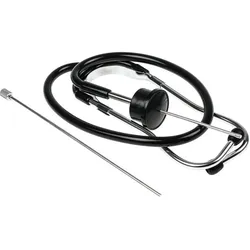
RS PRO, On-Board-Diagnose, Sonoskop, DiagnoseDas Sonoskop Diagnose-System von RS PRO ist ein präzises On-Board-Diagnosegerät, das speziell für die akustische Analyse von mechanischen Komponenten in Fahrzeugen entwickelt wurde. Es ermöglicht die Erfassung und Bewertung von Geräuschen, die auf potenzielle Probleme in Lagern, Getrieben und Lichtmaschinen hinweisen können. Durch die Nutzung dieses Systems können Anwender frühzeitig Unregelmässigkeiten erkennen und so präventive Wartungsmassnahmen einleiten. Das Gerät ist ideal für den Einsatz in Autos und anderen beweglichen Baugruppen, wo akustische Signale wichtige Hinweise auf den Zustand der mechanischen Komponenten liefern. Die einfache Handhabung und die präzise Messung machen es zu einem unverzichtbaren Werkzeug für Fachleute, die auf eine zuverlässige Diagnose angewiesen sind. Die akustische Analyse unterstützt dabei, Probleme zu lokalisieren und gezielte Reparaturmassnahmen zu planen. Die robuste Bauweise und die hohe Empfindlichkeit des Systems gewährleisten eine langfristige und zuverlässige Nutzung. - Früherkennung von mechanischen Problemen - Präzise akustische Analyse - Robuste Bauweise.68,02 €*Versand: 0,00 €Sichere Weiterleitung zum Anbieter
-
Wie öffne ich das Snipping Tool?
Um das Snipping Tool zu öffnen, kannst du entweder die Windows-Suche verwenden und nach "Snipping Tool" suchen. Alternativ kannst du auch die Tastenkombination "Windows-Taste + Shift + S" drücken, um das Snipping Tool direkt zu öffnen. Eine weitere Möglichkeit ist, das Snipping Tool über das Startmenü unter "Windows-Zubehör" zu finden und von dort aus zu öffnen. Du kannst auch einen Rechtsklick auf die Taskleiste machen, "Neu" auswählen und dann "Snipping Tool" anklicken, um es zu öffnen. **
-
Wo werden Snipping Tool Bilder gespeichert?
Das Snipping Tool speichert standardmäßig die erstellten Bilder in der Zwischenablage. Wenn du ein Bild mit dem Snipping Tool aufgenommen hast, kannst du es in ein anderes Programm einfügen, z. B. in ein Bildbearbeitungsprogramm oder in ein Textverarbeitungsprogramm. Von dort aus kannst du das Bild dann speichern, wo du möchtest. Es gibt jedoch auch die Möglichkeit, die Einstellungen des Snipping Tools anzupassen, um die Bilder direkt an einem bestimmten Speicherort zu speichern. Hast du diese Einstellungen bereits geändert oder möchtest du wissen, wo die Standard-Speicherort für Snipping Tool Bilder ist? **
-
Wie benutze ich das Snipping Tool?
Um das Snipping Tool zu verwenden, öffne zuerst das Programm auf deinem Computer. Klicke dann auf "Neu" und wähle den Bereich aus, den du erfassen möchtest. Du kannst zwischen verschiedenen Arten von Ausschnitten wählen, z.B. Freihand, Rechteck oder Fenster. Nachdem du den gewünschten Bereich ausgewählt hast, kannst du den Ausschnitt speichern, kopieren oder markieren. Du kannst das Snipping Tool auch verwenden, um Notizen oder Markierungen auf dem Bildschirmausschnitt hinzuzufügen. **
-
Wo wird die Snipping Tool gespeichert?
Das Snipping Tool wird standardmäßig auf Windows-Computern im Ordner "C:\Windows\System32" gespeichert. Es handelt sich um eine integrierte Anwendung, die in der Regel bereits auf dem Betriebssystem installiert ist. Wenn du das Snipping Tool nicht finden kannst, kannst du es über die Windows-Suche aufrufen oder über die Systemsteuerung nachinstallieren. **
* Alle Preise verstehen sich inklusive der gesetzlichen Mehrwertsteuer und ggf. zuzüglich Versandkosten. Die Angebotsinformationen basieren auf den Angaben des jeweiligen Shops und werden über automatisierte Prozesse aktualisiert. Eine Aktualisierung in Echtzeit findet nicht statt, so dass es im Einzelfall zu Abweichungen kommen kann. ** Hinweis: Teile dieses Inhalts wurden von KI erstellt.